
Het is 2026, tijd om je focus te boosten met 5 Microsoft To Do-tips!
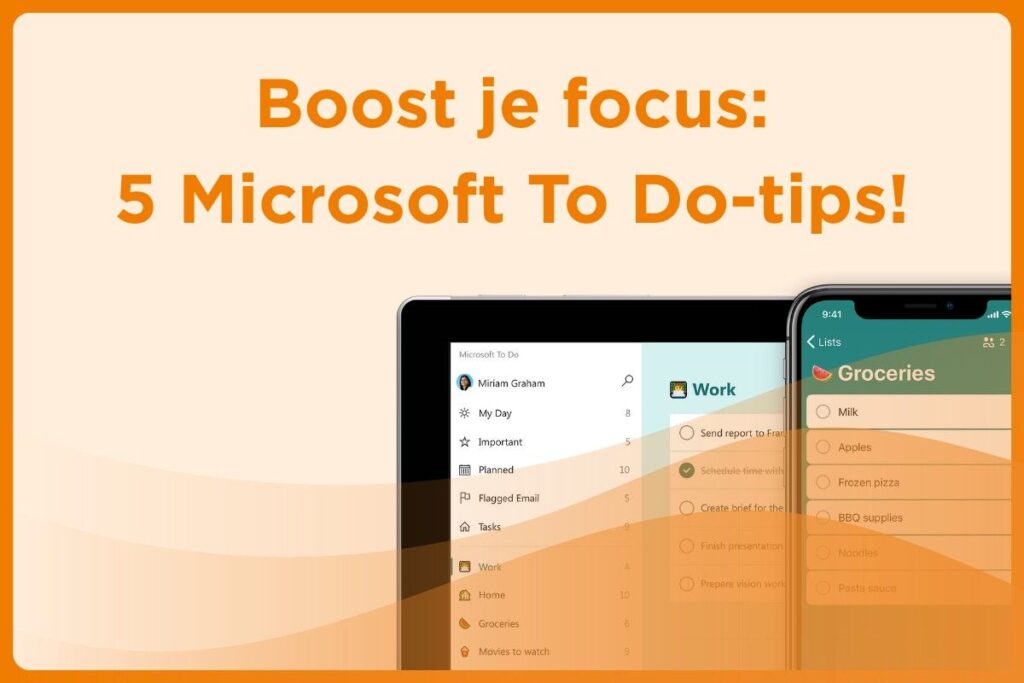
Veel mensen gebruiken Microsoft To Do als een simpele takenlijst: je zet er wat dingen in en hoopt dat je het onthoudt. Maar heel eerlijk? Daarmee mis je het grootste deel van de kracht. To Do is namelijk veel meer dan een checklist, het kan je inbox vervangen als actielijst, je dagelijkse focus bepalen én je vaste routines automatiseren.
In deze blog laten we je 5 slimme Microsoft To Do-tips zien waar verrassend weinig mensen gebruik van maken. Geen standaard “maak een taak aan”-tips, maar functies waarvan je denkt: “Oh, dit kan dus ook?” Perfect als je sneller wil werken, minder wil vergeten en meer rust in je planning wilt.
Wat is Microsoft To Do?
Microsoft To Do is een taakbeheer-app van Microsoft waarmee je eenvoudig taken kunt organiseren, plannen en bijhouden. Je kunt persoonlijke takenlijsten maken, deadlines instellen, herinneringen toevoegen en taken indelen in verschillende categorieën. De app synchroniseert automatisch tussen je computer, smartphone en tablet, zodat je altijd toegang hebt tot je actuele taken.
Microsoft To Do is onderdeel van het Microsoft 365-platform en werkt naadloos samen met applicaties zoals Outlook, Microsoft Teams en Microsoft Planner. Zo kun je bijvoorbeeld e-mails omzetten naar taken of toegewezen Planner-taken terugzien in To Do. Hierdoor biedt Microsoft To Do een centrale plek om zowel persoonlijke als zakelijke werkzaamheden overzichtelijk te beheren en geen belangrijke deadlines meer te missen.
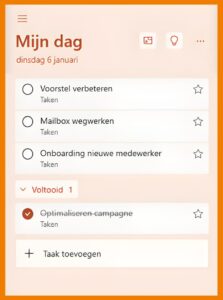
1) Mijn dag = je dagelijkse focuslijst
Veel mensen gebruiken To Do als één grote dump van alles wat ooit nog moet gebeuren. Het probleem: je ziet een enorme lijst en je brein denkt meteen “ik loop achter”. Mijn dag lost dat op.
 Waarom dit zo goed werkt:
Mijn dag is letterlijk een “dag-selectie”. Jij kiest bewust wat je vandaag gaat doen en laat de rest even met rust. Daardoor:
- werk je met meer focus
- maak je sneller dingen af (want je doet minder taken tegelijk)
- voelt je lijst niet als stress
Zo gebruik je het slim:
- Open “Mijn dag”
- Voeg alleen je belangrijkste 3–7 taken toe (niet meer)
- Gebruik Suggesties: To Do laat taken zien die logisch zijn (oude taken, deadlines)
Pro tip: Maak er een mini-ritueel van: elke ochtend 2 minuten “Mijn dag vullen”. Het is de simpelste manier om consistent te blijven.
2) E-mail → taak (automatisch via Outlook)
Bij veel mensen is de inbox eigenlijk de echte to-do-lijst. Dat is gevaarlijk: je raakt overzicht kwijt en je blijft mails bewaren “omdat je er nog iets mee moet”.
Als je een mail in Outlook vlagt, komt hij automatisch in Microsoft To Do in de lijst: E-mail met vlag. De mail blijft gekoppeld, dus je kunt hem later openen vanuit To Do.
Hoe je dit toepast:
- In Outlook: klik op het vlaggetje bij de mail
- Open Microsoft To Do
- Ga naar “E-mail met vlag”
- Geef de taak een deadline en eventueel een reminder
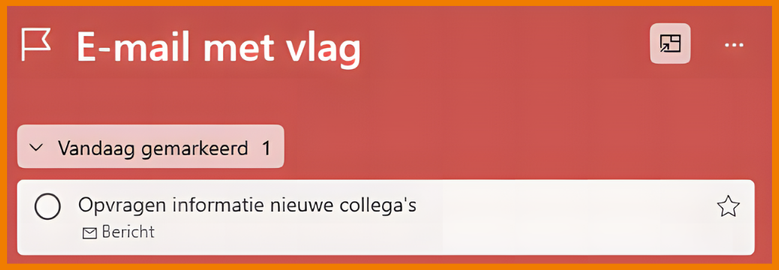
Pro tip: Gebruik dit alleen voor mails die écht actie vragen. Alles dat “ter info” is, laat je gewoon liggen of archiveer je.
Resultaat: inbox blijft schoon, taken staan waar ze horen.
3) Checklist in een taak: maak van 1 taak een mini-project
Veel taken zijn eigenlijk niet één actie, maar een klein proces. Bijvoorbeeld “Nieuwe medewerker onboarden” bestaat uit 5–10 stappen. Als je dit opsplitst in losse taken wordt het snel rommelig.
Met een checklist (in To Do worden dit “Stappen” genoemd) maak je van één taak een mini-project. Hierdoor blijft je takenlijst overzichtelijk, weet je altijd precies waar je staat en kun je je taken afwerken zonder erover na te hoeven denken.
Zo doe je het:
- Maak een taak aan
- Open de taak
- Klik op “Volgende stap”
- Voeg de subtaken toe
Voorbeeld: “Nieuwe medewerker onboarden”
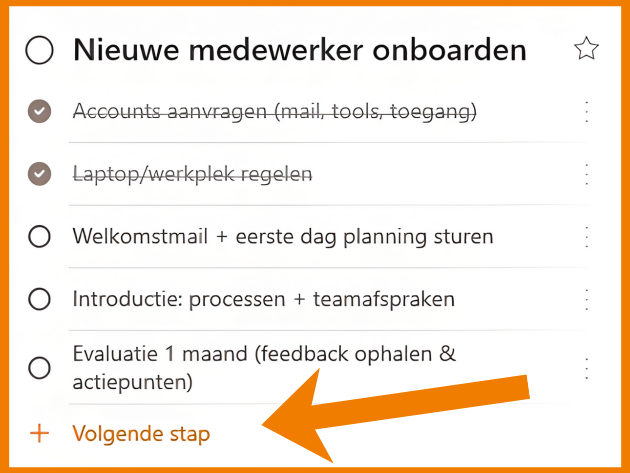
Stappen:
- Accounts aanvragen (mail, tools, toegang)
- Laptop/werkplek regelen
- Welkomstmail + eerste dag planning sturen
- Introductie: processen + teamafspraken
- Evaluatie 1 maand (feedback ophalen & actiepunten)
Pro tip: Maak checklists voor terugkerende processen: onboarding, maandrapportages, website updates, nieuwsbrief.
4) Slim herhalen: automatisch routines aanmaken
Iedereen heeft terugkerende taken. Maar de meeste mensen vergeten ze, of zetten ze in een aparte notitie of agenda.
To Do kan herhaling instellen op slimme patronen die verder gaan dan “dagelijks” of “wekelijks”.
Denk aan: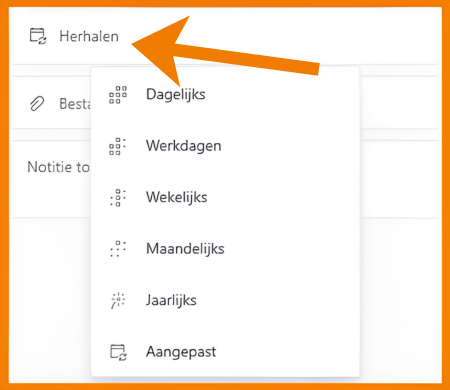
- elke werkdag
- elke 2 weken op vrijdag
- elke maand op de laatste dag
- elke maand op de eerste maandag
Zo stel je het in:
- Open een taak
- Klik op “Herhalen”
- Kies een patroon
- Zet er (optioneel) een reminder bij
Pro tip: Zet vaste routines in To Do en maak je agenda rustiger. Je hoeft niet elke “kleine taak” als afspraak te plannen.
5) Notities gebruiken als mini-logboek (met datum)
Dit is een tip die vooral handig is als je met klanten of projecten werkt. Vaak heb je taken die weken lopen, zoals:
- “Klant terugbellen”
- “Offerte opvolgen”
- “Support ticket oplossen”
Waarom dit waardevol is: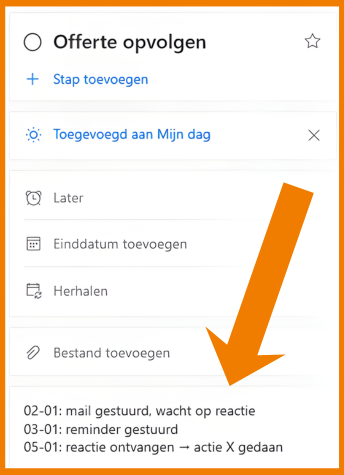
In To Do kun je bij een taak notities toevoegen. Als je daar een klein logboek van maakt, hoef je nooit meer te raden wat er al gebeurd is.
Dit is echt een geheim wapen voor:
- follow-ups
- sales
- support
- projectwerk
Zo doe je het slim: Zet in de notities korte updates met datum.
02-01: mail gestuurd, wacht op reactie
03-01: reminder gestuurd
05-01: reactie ontvangen → actie X gedaan
Pro tip: Je kunt ook namen + links toevoegen, bijvoorbeeld een Teams-link of klantdocument.
Wil jij jezelf trainen in het gebruik van Microsoft applicaties? Bekijk ons uitgebreide trainingsaanbod: Aster | 365 Trainingen