

Zo vergadert u via Teams met uw relaties
Hoe organiseer je eenvoudig een Teams-vergadering met collega’s en externe personen?
Je kan hiervoor gebruik maken van de online Teams-omgeving, maar ook van de Teams desktop-app.
Er zijn een aantal de manieren om dit te doen:

Afspraak plannen
Plan een Teams-vergadering in de agenda en nodig alle betrokken personen uit.
via Outlook
- Start Outlook
- Ga naar Agenda
- Klik op de knop “Nieuwe Teams-vergadering”
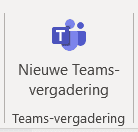
- Voorzie de afspraak van de gewenste datum en tijdstip en nodig alle betrokken personen uit
- Verstuur de vergadering
Of je kunt van een nieuwe of bestaande afspraak aan de hand van de knop “Teams-vergadering” een Teams-vergadering te maken:
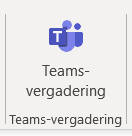
- Verstuur daarna de vergadering
Hierna verschijnt er in de afspraak een unieke link naar de vergadering. Deze link biedt collega’s maar ook de externe personen toegang tot de geplande Teams-vergadering.
In de paragraaf “Wat dient de externe persoon te doen die je uitnodigt?” leggen we uit wat een externe persoon moet doen om aan te kunnen sluiten op de Teams-vergadering.
via Teams desktop app
- Start Teams
- Ga naar Agenda
- Maak op de gewenste datum en tijdstop een afspraak en nodig alle betrokken personen uit
- Omdat deze vergadering in Teams is aangemaakt, is de afspraak automatisch een Teams-vergadering
- Verstuur de vergaderin
In de paragraaf “Wat dient de externe persoon te doen die je uitnodigt?” leggen we uit wat een externe persoon moet doen om aan te kunnen sluiten op de Teams-vergadering.
Externe personen uitnodigen in actieve Teams-vergadering
- Klik in de actieve Teams-vergadering op de poppetjes om nieuwe deelnemers uit te nodigen:

- Klik rechtsboven in het scherm op de het icoontje om de deelnemerslink te kopiëren.
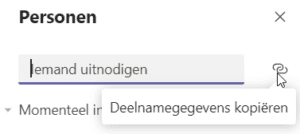
- Maak in Outlook een mail waarin je deze link “plakt” en verstuur deze naar de personen die je wilt uitnodigen.
In de paragraaf “Wat dient de externe persoon te doen die je uitnodigt?” leggen we uit wat een externe persoon moet doen om aan te kunnen sluiten op de Teams-vergadering.
Direct vergaderen
- Start Teams
- Ga naar Agenda
- Klik op de knop “Nu vergaderen” rechtsboven in het scherm
- Start de meeting door op de button “Nu deelnemen” te klikken.
- Klik in de actieve Teams-vergadering op de poppetjes om nieuwe deelnemers uit te nodigen:
Klik rechtsboven in het scherm op de het icoontje om de deelnemerslink te kopiëren.
Maak in Outlook een mail waarin je deze link “plakt” en verstuur deze naar de personen die je wilt uitnodigen.
In de paragraaf “Wat dient de externe persoon te doen die je uitnodigt?” leggen we uit wat een externe persoon moet doen om aan te kunnen sluiten op de Teams-vergadering.
Wat dient de externe persoon te doen die je uitnodigt?
De externe personen ontvangen van de uitnodiging een mail met daarin de volgende link.
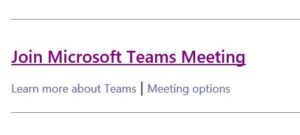
Personen die niet beschikken over een Office 365 account en op deze link klikken, worden automatisch naar Microsoft Teams (teams.microsoft.com) gerouteerd.
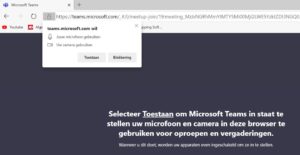
Nadat ze teams toegang hebben gegeven tot de microfoon en eventueel aanwezige camera, kunnen ze zonder een programma te hoeven installeren, via het web deelnemen aan de Teams-vergadering!
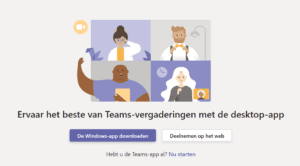
Wanneer de persoon op de knop “Deelnemen op het web” klikt, wordt er verbinding gelegd met jouw Teams-vergadering.
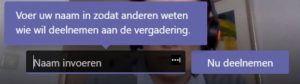
Nadat men zich kenbaar heeft gemaakt met hun naam en op de knop “Nu deelnemen” klikt, komen ze automatisch terecht “in de lobby” van de Teams-vergadering.
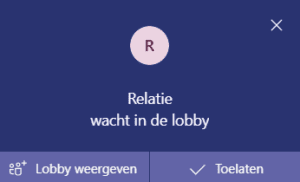
De organisator van de afspraak krijgt een melding dat een genodigde in de lobby is binnengekomen en kan hem/haar toelaten tot de Teams-vergadering.
Via de popup:
Of via de deelnemerslijst:
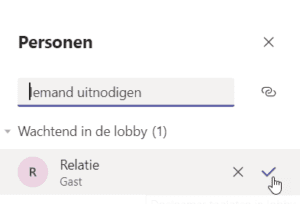
Vanaf dat moment kan er met de persoon worden gecommuniceerd.
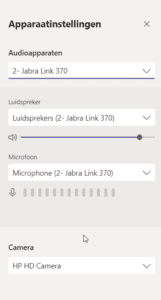
Controle audio instellingen
Om goed te kunnen communiceren is het voor alle betrokken personen belangrijk dat de audio apparatuur goed functioneert. In een Teams-vergadering kan iedere deelnemer via de drie puntjes naar “Apparaatinstellingen weergeven” en kan je waar nodig de audio instellingen aanpassen.

Betekenis icoontjes op de menubalk binnen Teams-vergadering
Aan/Uitzetten eigen camera:

Aan/Uitzetten eigen microfoon:

Delen van scherm starten/stoppen:

Menu voor verschillende mogelijkheden:
- Apparaatinstellingen weergeven
- Notulen weergeven (organisator van de Teams-vergadering)
- Volledig scherm openen
- Mijn achtergrond vervagen (alle deelnemers met Teams desktop-app)
- Toetsenblok
- Opname starten (organisator van de Teams-vergadering)
- Inkomende video uitschakelen
Aan/uitzetten gesprek weergave (chat):

Deelnemers weergeven:
- Personen uitnodigen (Organisator van de Teams-vergadering)
Ophangen: